



¿Acabas de comprar un celular o tablet Android y no sabes por dónde empezar? El comando «Ok Google configurar mi dispositivo» es tu aliado perfecto para activar tu nuevo equipo de forma rápida y segura. En esta guía te explicamos paso a paso cómo usarlo, qué errores evitar y cómo sacarle el máximo provecho. Sigue leyendo y convierte la configuración en un proceso simple.
¿Qué aprenderás en esta página?
- Qué es el comando «Ok Google configurar mi dispositivo» y para qué sirve
- Cómo configurar tu Android nuevo sin complicaciones
- Pasos para usar Google Gemini en el proceso
- Errores frecuentes y cómo solucionarlos
- Respuestas a preguntas comunes sobre configuración de dispositivos Google
¿Qué es «Ok Google, configurar mi dispositivo»?
«Ok Google configurar mi dispositivo» es un comando de voz que activa el asistente de Google para ayudarte a preparar un teléfono o tablet Android nuevo. Esta función te permite transferir datos, cuentas, aplicaciones y configuraciones desde tu equipo anterior al nuevo de manera automática.
El proceso usa tecnología NFC (comunicación de campo cercano) o cables USB para copiar información entre dispositivos. Así ahorras tiempo y evitas configurar todo manualmente.
Este comando funciona en cualquier Android con versión 5.0 o superior y requiere que ambos dispositivos tengan batería suficiente para completar la transferencia.
Importancia y usos prácticos en el ámbito educativo
Para docentes
Los profesores pueden usar este comando para configurar tablets educativas de forma masiva. Imagina que tu escuela recibe 30 dispositivos nuevos: con «Ok Google configurar mi dispositivo» puedes clonar la configuración de un equipo maestro a todos los demás.
También facilita la instalación de aplicaciones educativas como Google Classroom, Kahoot o Drive sin hacerlo una por una.
Para estudiantes
Los alumnos logran activar sus dispositivos personales para usar en clase sin ayuda técnica constante. Esto fomenta la autonomía digital y reduce la carga de trabajo del departamento de tecnología.
Pueden transferir sus trabajos, archivos del Drive y configuración de cuentas educativas sin perder información.
Para familias
Las familias configuran dispositivos compartidos para varios hijos manteniendo sus cuentas separadas. El comando simplifica agregar controles parentales y aplicaciones educativas aprobadas por los padres.
También sirve para preparar equipos donados o heredados entre hermanos.
Lee también: Guía para Instalar y Disfrutar de Magis TV en tu hogar
Cómo configurar tu nuevo Android con «Ok Google configurar mi dispositivo»
Requisitos previos
Antes de comenzar, verifica estos puntos:
| Requisitos | Detalles |
|---|---|
| Dispositivo antiguo | Android 5.0+ con cuenta Google activa |
| Dispositivo nuevo | Sin configurar (estado de fábrica) |
| Conexión | WiFi estable en ambos equipos |
| Batería | Mínimo 50% en ambos dispositivos |
| Espacio | Suficiente almacenamiento en el nuevo |
Pasos detallados para la configuración de Ok Google configurar mi dispositivo
Paso 1: Prepara tu dispositivo antiguo
Desbloquea tu teléfono o tablet actual y asegúrate de tener activado el Bluetooth. Mantén el equipo cerca del nuevo durante todo el proceso.
Verifica que tu cuenta de Google esté sincronizada. Ve a Configuración > Cuentas > Google y revisa que aparezca tu correo electrónico.
Paso 2: Enciende el dispositivo nuevo
Saca tu equipo nuevo de la caja y enciéndelo. Selecciona tu idioma preferido (español) y conéctate a la red WiFi de tu hogar o institución educativa.
La pantalla te preguntará si quieres copiar aplicaciones y datos de otro dispositivo. Toca «Siguiente».
Paso 3: Activa el comando de voz, para configurar el Ok Google configurar mi dispositivo
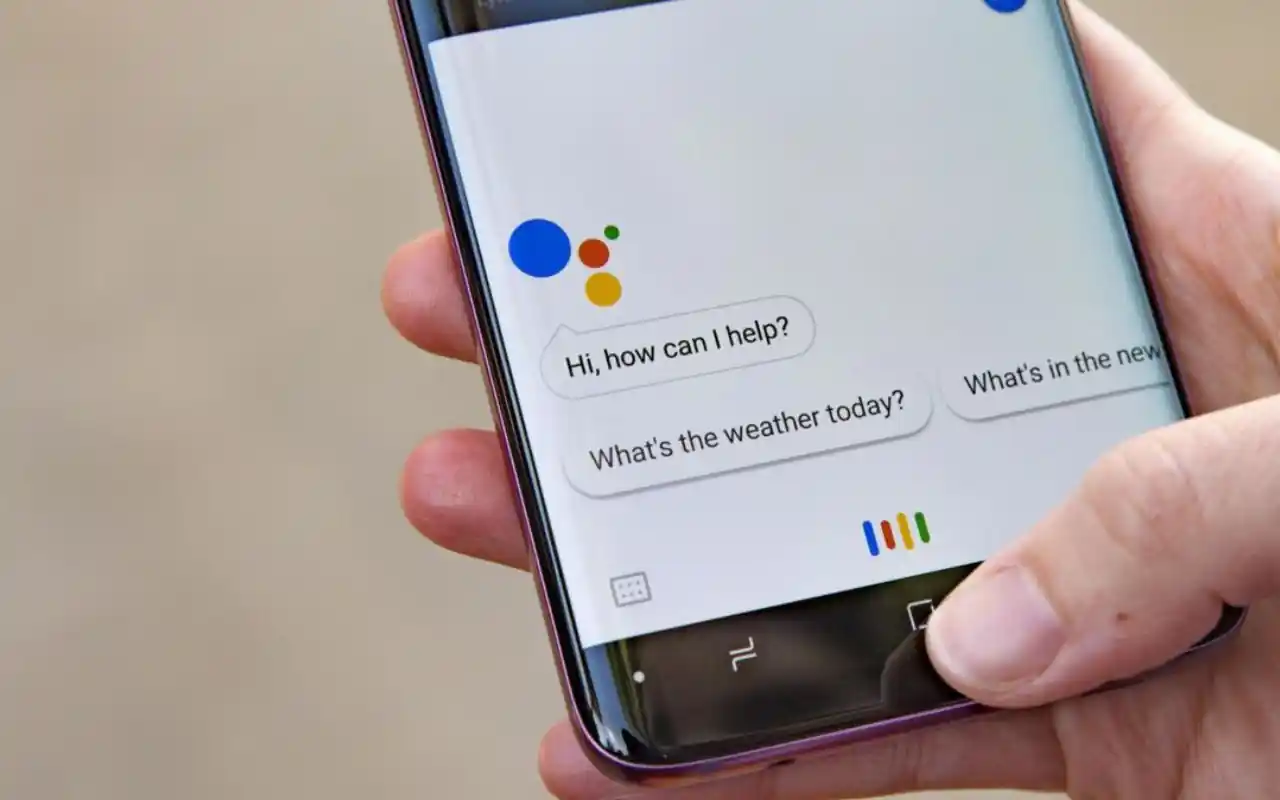
En tu dispositivo antiguo, di en voz alta: «Ok Google configurar mi dispositivo». Si el Asistente no responde, abre la app de Google y toca el ícono del micrófono para activarlo manualmente.
El asistente te guiará con instrucciones en pantalla. Confirma que quieres ayudar a configurar un dispositivo cercano.
Paso 4: Conecta ambos equipos
Acerca los dos dispositivos (deben estar a menos de 30 cm). En el nuevo, aparecerá un código de verificación. Confirma que el mismo código se muestra en tu equipo antiguo.
Toca «Sí» en ambas pantallas para establecer la conexión segura.
Paso 5: Selecciona qué copiar, para configurar el Ok Google configurar mi dispositivo
Elige qué información quieres transferir:
- Aplicaciones instaladas
- Contactos telefónicos
- Mensajes SMS
- Fotos y videos
- Música y archivos
- Configuración de WiFi
- Alarmas y recordatorios
Puedes deseleccionar elementos que no necesitas. Por ejemplo, en dispositivos educativos tal vez no quieras copiar juegos personales.
Paso 6: Inicia la transferencia
Toca «Copiar» y espera. El tiempo varía según la cantidad de datos (puede ser de 10 minutos a 2 horas). No bloquees ninguna pantalla ni te alejes de los dispositivos.
Verás una barra de progreso en ambas pantallas. Mantén los equipos conectados a WiFi y con batería suficiente.
Paso 7: Completa la configuración del Ok Google configurar mi dispositivo
Una vez finalizada la copia, tu nuevo dispositivo se reiniciará. Ingresa tu PIN o patrón de desbloqueo cuando lo solicite.
Revisa las aplicaciones instaladas y ajusta configuraciones adicionales como pantalla de inicio, fondo de pantalla o cuentas de correo.
Con Google Gemini el proceso es el mismo
Google Gemini (el nuevo nombre del Asistente de Google) mantiene la misma funcionalidad. El comando «Ok Google configurar mi dispositivo» funciona idéntico con Gemini activado.
La diferencia principal está en las capacidades mejoradas de IA que Gemini ofrece después de la configuración. Puedes hacerle preguntas más complejas y recibir respuestas contextuales.
Activar Gemini en tu nuevo dispositivo
Después de configurar tu equipo, abre la app de Google y ve a Configuración > Asistente de Google > Gemini. Activa la opción «Usar Gemini» para acceder a funciones avanzadas.
Gemini te ayuda con tareas educativas como:
- Resumir textos largos para estudiar
- Generar ideas para proyectos escolares
- Traducir contenido en tiempo real
- Organizar horarios y recordatorios inteligentes
Los pasos de configuración inicial siguen siendo los mismos que con el Asistente tradicional.
Errores comunes y cómo evitarlos, el Ok Google configurar mi dispositivo
| Error | Causa | Solución |
|---|---|---|
| 1. El comando de voz no responde | El Asistente de Google está desactivado o no tiene permisos de micrófono. | Ve a Configuración > Aplicaciones > Google > Permisos y activa el acceso al micrófono. Luego abre la app de Google, toca tu foto de perfil y verifica que «Voice Match» esté activado. |
| 2. Los dispositivos no se detectan | El Bluetooth o NFC están apagados, o los equipos están muy separados. | Activa Bluetooth en ambos dispositivos (Configuración > Conexiones > Bluetooth). Acerca los equipos hasta que se toquen prácticamente. En algunos modelos, activa también NFC en Configuración > Conexiones. |
| 3. La transferencia se interrumpe | Batería baja, pérdida de conexión WiFi o bloqueo de pantalla. | Conecta ambos dispositivos a sus cargadores antes de comenzar. Desactiva el bloqueo automático de pantalla temporalmente (Configuración > Pantalla > Tiempo de espera de pantalla > 30 minutos). No cambies de red WiFi durante el proceso. |
| 4. Faltan aplicaciones después de copiar | Algunas apps no están disponibles en Google Play o tienen restricciones regionales. | Descarga manualmente las aplicaciones faltantes desde Play Store. Verifica que tu cuenta de Google tenga acceso a las apps educativas o institucionales necesarias. |
| 5. El nuevo dispositivo está lento | La transferencia incluyó muchos archivos pesados o aplicaciones en segundo plano. | Reinicia el dispositivo nuevo después de la configuración inicial. Ve a Configuración > Almacenamiento y libera espacio eliminando archivos duplicados o innecesarios. Desinstala aplicaciones que no uses. |
Conclusión
El comando «Ok Google configurar mi dispositivo» simplifica la activación de equipos Android nuevos mediante transferencia automática de datos. Necesitas dos dispositivos con Android 5.0+, WiFi estable y batería suficiente. El proceso copia aplicaciones, contactos, archivos y configuraciones en minutos. Google Gemini mantiene la misma funcionalidad con capacidades de IA mejoradas. Evita errores comunes verificando permisos del Asistente, manteniendo los dispositivos cercanos y asegurando conexión estable durante toda la transferencia.
Hasta acá llegamos con la información sobre «Ok Google configurar mi dispositivo.» Esperamos que te haya sido útil. Recorda que en SEOSab, vas a encontrar más información sobre diversas temáticas. Siguenos en Redes sociales para enterarte de nuestras noticias desde aquí.
Preguntas frecuentes (FAQ)
¿Funciona el comando con tablets además de celulares?
Sí, funciona en cualquier tablet Android con versión 5.0 o superior. El proceso es idéntico al de los teléfonos. Las tablets educativas se benefician especialmente de esta función para configuraciones masivas en escuelas.
¿Puedo configurar un dispositivo sin tener uno anterior?
Sí, puedes configurar manualmente sin usar el comando. En la pantalla inicial del nuevo dispositivo, selecciona «Configurar como nuevo» en lugar de «Copiar de otro dispositivo». Deberás ingresar tu cuenta de Google y descargar aplicaciones individualmente.
¿Se copian las contraseñas guardadas?
Sí, si tienes activado el Administrador de contraseñas de Google. Las contraseñas guardadas en Chrome y aplicaciones se transfieren automáticamente. Esto incluye credenciales de plataformas educativas como Google Classroom o Moodle.
¿Cuánto tiempo toma la configuración completa?
Depende de la cantidad de datos. Configuraciones básicas (10-15 apps) toman 15-20 minutos. Transferencias completas con muchas fotos y aplicaciones pueden durar 1-2 horas. El sistema te muestra el tiempo estimado al iniciar.
¿Funciona entre dispositivos de diferentes marcas?
Sí, el Ok Google configurar mi dispositivo funciona entre cualquier marca con Android (Samsung, Motorola, Xiaomi, etc.). La compatibilidad depende del sistema operativo Android, no del fabricante. Algunas marcas ofrecen herramientas adicionales propias, pero el comando de Google funciona universalmente.
¿Se pueden configurar controles parentales durante este proceso?
Los controles parentales se configuran después de completar la transferencia inicial. Una vez finalizado, ve a Configuración > Bienestar digital y controles parentales > Control parental para establecer límites de uso, filtros de contenido y restricciones de aplicaciones.