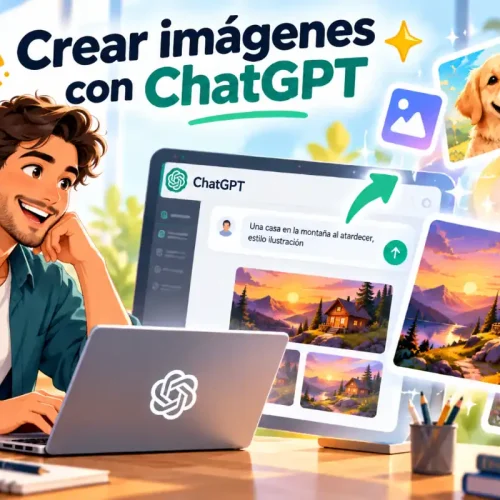

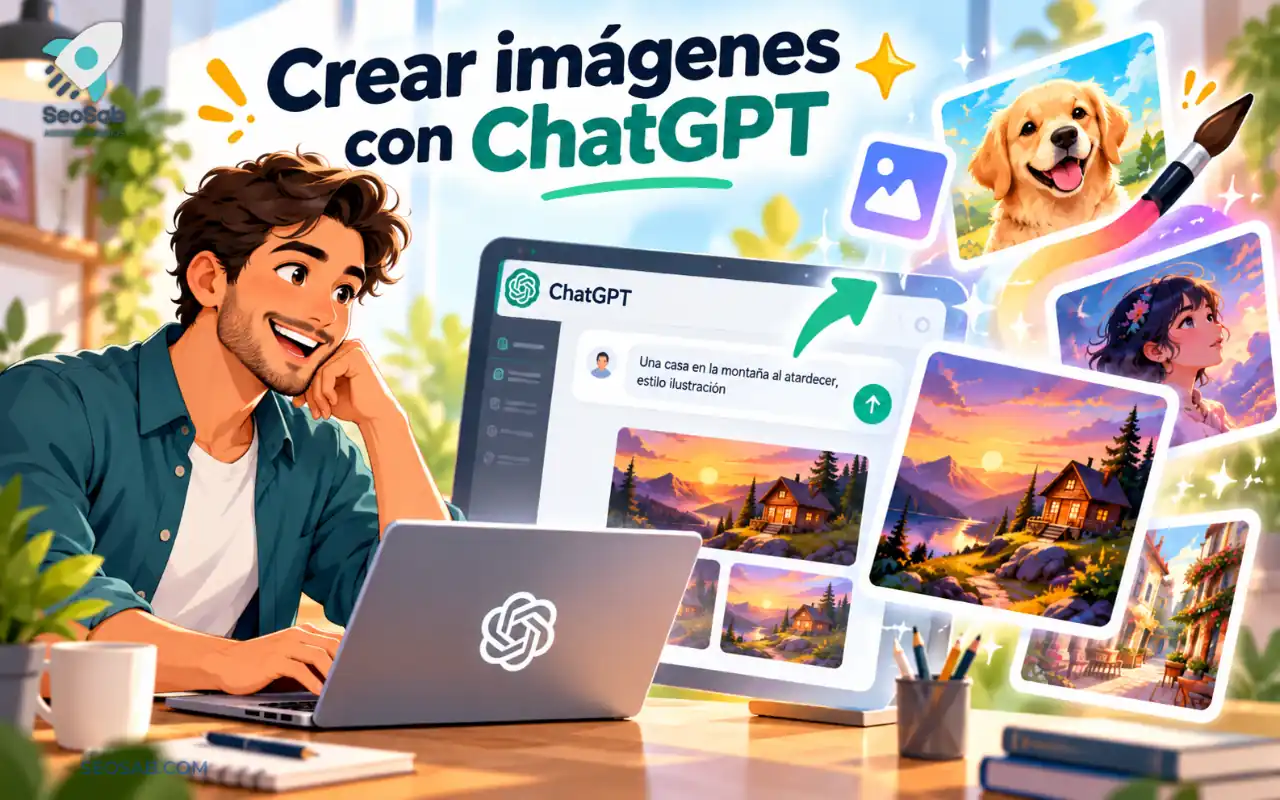


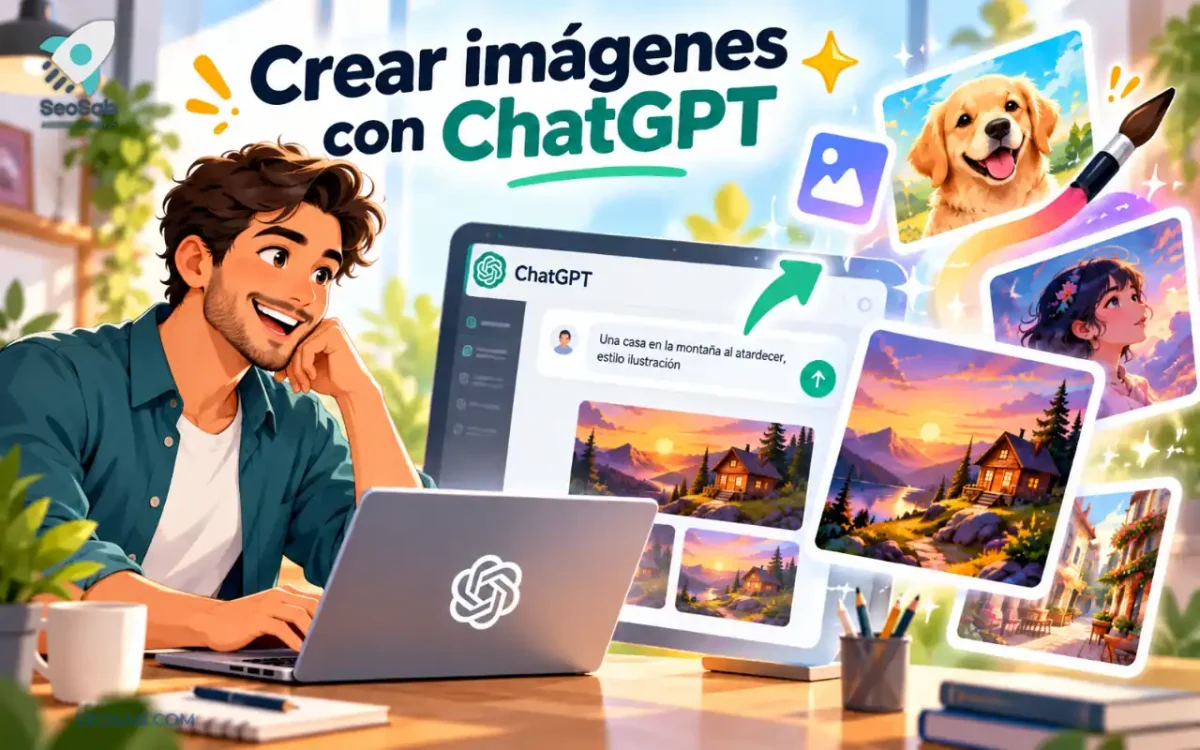
Para crear imágenes con ChatGPT gratis, entrá a chatgpt.com o a la app, describí lo que querés ver en el chat y el modelo genera la imagen en segundos, sin instalar nada ni pagar. Es la vía más simple para conseguir ilustraciones, piezas para redes o mockups sin saber diseño. Desde septiembre de 2026 funciona con ChatGPT Images 2.5 en todos los planes, aunque la cuenta gratuita tiene un cupo limitado de generaciones.
¿Qué es el generador de imágenes de ChatGPT y cómo funciona?
El generador de imágenes de ChatGPT es una función integrada en el chat que convierte una descripción escrita, una foto o un boceto en una imagen nueva, usando un modelo de OpenAI entrenado para entender texto e imagen al mismo tiempo. A diferencia del viejo DALL·E, que funcionaba como una herramienta aparte, el modelo actual vive dentro de la conversación: recuerda lo que pediste antes, acepta correcciones sucesivas y modifica solo la parte que le indicás. Según OpenAI, sus usuarios crean más de 3.000 millones de imágenes por semana entre ChatGPT y la API.
La versión vigente, Images 2.5, salió el 8 de septiembre de 2026 y redujo hasta un 50 % el tiempo de generación frente a Images 2.0. Además, agregó Sketch, una opción que se activa escribiendo @Sketch para dibujar un esquema a mano dentro del chat y usarlo como referencia, plantillas para formatos como flyers o fotos de producto y la posibilidad de dejar comentarios sobre zonas puntuales de la imagen. En la práctica, sirve para placas de redes sociales, portadas de blog, ilustraciones para presentaciones, retoques de fotos propias y prototipos visuales de productos o packaging.
Lee también: IA agéntica en marketing: qué es y cómo la están usando las agencias
¿ChatGPT gratis crea imágenes? Límites del plan gratuito
Sí: ChatGPT gratis crea imágenes, pero con un límite de uso que OpenAI no publica en números exactos. Las cuentas sin pago comparten un cupo que se renueva y que podés consultar en Configuración, dentro de la sección Uso.
Desde agosto de 2026, el plan gratuito tiene mensajes de texto ilimitados, pero Engadget aclara que la generación de imágenes, la carga de archivos y la investigación profunda siguen con topes propios. Por eso, cuando alguien busca «ChatGPT gratis ilimitado», la respuesta honesta es que solo el texto lo es. Al llegar al límite, el chat te avisa y podés esperar a que se renueve o pasar a un plan pago, que suma más generaciones, mayor velocidad y el modo de crear imágenes con chatgpt y razonamiento, reservado para las suscripciones.
Para aprovechar mejor el cupo gratuito, escribí prompts completos desde el primer intento en lugar de pedir diez variantes sueltas. También conviene editar la imagen que ya tenés («cambiá solo el fondo») antes que generar una nueva desde cero, porque cada versión descartada consume una generación que después te falta.
Cómo crear imágenes con ChatGPT gratis paso a paso
Para crear una imagen con ChatGPT, iniciá sesión con una cuenta gratuita, escribí una descripción detallada en el chat y ajustá el resultado con pedidos de edición. Todo el proceso lleva menos de cinco minutos y funciona igual en la web, en el escritorio y en el celular.
- Entrá a chatgpt.com o abrí la app de ChatGPT en iOS o Android e iniciá sesión con tu correo, Google, Microsoft o Apple.
- Abrí la sección Imágenes desde la barra lateral o escribí directamente en un chat nuevo; si preferís partir de un formato armado, elegí una plantilla como Poster o foto de producto.
- Escribí el prompt con cinco datos: qué aparece, dónde está, qué estilo tiene, qué luz o colores querés y para qué formato es (cuadrado, vertical para historias, horizontal para blog).
- Adjuntá una foto o un logo si querés que la imagen respete un producto, una persona o una marca existente.
- Escribí @Sketch si te resulta más fácil dibujar la composición a mano que describirla, y trazá un esquema simple con la ubicación de cada elemento.
- Revisá el resultado y pedí cambios concretos en el mismo chat, por ejemplo «dejá todo igual pero poné el fondo en azul oscuro», o dejá un comentario sobre la zona exacta que querés modificar.
- Descargá la imagen con el botón de descarga o tocándola en el celular, y guardala en el formato que necesites para publicarla.
Un ejemplo aplicado: una cafetería de Córdoba necesita una placa para Instagram que anuncie su nuevo café frío. Un prompt efectivo sería «Foto de producto de un vaso de café frío con hielo sobre una mesa de madera clara, luz natural de mañana, hojas de menta al costado, estilo publicitario minimalista, formato vertical 4:5, con el texto ‘Nuevo cold brew’ en letras blancas arriba«. Con un solo pedido de ajuste sobre el tono del texto, la pieza queda lista para publicar.
Prompts para crear imágenes con ChatGPT listos para copiar
Un buen prompt para crear imágenes con ChatGPT describe el sujeto, el escenario, el estilo, la luz y el formato en una sola oración clara. Cuanto más concreto sea el pedido, menos generaciones gastás corrigiendo, algo clave si usás la cuenta gratuita.
La fórmula que mejor funciona es: [tipo de imagen] de [sujeto] en [lugar o fondo], estilo [referencia visual], con [luz y colores], formato [proporción], [texto si lleva]. Copiá los ejemplos de abajo, cambiá los datos entre corchetes por los de tu proyecto y ajustá el resultado en el mismo chat.
Prompts para imágenes con Chatgpt para redes sociales
En redes, el formato y el espacio para texto importan tanto como la imagen. Indicá siempre la proporción (1:1 para feed, 4:5 para Instagram, 9:16 para historias y reels) y dónde querés que vaya el mensaje.
- «Placa para Instagram en formato 4:5 de una [taza de café] sobre una mesa de mármol blanco, luz natural lateral, estilo fotográfico minimalista, paleta beige y verde oliva, con el texto ‘[Promo 2×1 los martes]’ en tipografía sans serif negra en la parte superior.»
- «Fondo para historia de Instagram en formato 9:16, degradado suave de [violeta a naranja], formas orgánicas abstractas en los bordes y espacio libre en el centro para agregar texto.»
- «Ilustración plana para un carrusel de LinkedIn sobre [productividad], una persona trabajando en una notebook rodeada de íconos de calendario y gráficos, colores [azul marino y celeste], fondo liso, formato 1:1.»
Prompts para crear imágenes con Chatgpt de productos
Para fichas de producto o anuncios, subí una foto real del producto y pedile a ChatGPT que lo mantenga intacto. Así evitás que cambie la etiqueta, el color o la forma del envase.
- «Usá la foto adjunta del producto sin modificar el envase ni la etiqueta. Ubicalo sobre una piedra mojada junto a hojas verdes, fondo desenfocado de selva, luz suave de mañana, estilo foto publicitaria de cosmética, formato 1:1.»
- «Foto de producto de [unas zapatillas blancas] sobre fondo blanco puro, sombra suave debajo, vista lateral, iluminación de estudio, lista para catálogo de tienda online.»
- «Mockup de una caja de packaging con el logo adjunto, sobre una mesa de madera clara, vista en ángulo de 45 grados, luz natural, estilo realista.»
Lee también: Redacción SEO: Qué Es y Cómo Escribir para Google y la IA en 2026
Prompts para blogs y presentaciones
Las portadas de blog y las diapositivas necesitan imágenes que acompañen sin competir con el título. Pedí estilos limpios, pocos elementos y espacio libre. Para crear imágenes con Chatgpt escribí esto:
- «Imagen de portada horizontal 16:9 para un artículo sobre [SEO local], ilustración isométrica de un mapa con pines de ubicación y una lupa, colores [verde y gris], espacio libre a la izquierda para el título.»
- «Infografía vertical con 4 pasos para [crear una campaña de email marketing], íconos simples numerados, textos cortos en español, paleta [azul y amarillo], fondo blanco.»
- «Ilustración conceptual para una diapositiva sobre [trabajo en equipo], piezas de rompecabezas que encajan, estilo 3D suave, fondo liso [celeste], sin texto.»
Prompts para editar tus propias fotos
La edición funciona mejor cuando aclarás qué se queda igual y qué cambia. Subí la foto y usá pedidos cortos, de a un cambio por vez para crear imágenes con Chatgpt
- «Mantené a la persona y su ropa exactamente igual, cambiá solo el fondo por una oficina luminosa con plantas y desenfocalo.»
- «Convertí esta foto en un retrato profesional para LinkedIn: fondo gris liso, luz de estudio suave, sin cambiar los rasgos de la cara.»
- «Transformá esta foto en una ilustración estilo acuarela, conservando la composición y los colores principales.»
Si el resultado no convence, evitá reescribir todo el prompt. Pedí un ajuste puntual, como «más luz», «texto más grande» o «quitá el objeto de la derecha», y aprovechá los comentarios sobre la imagen para marcar la zona exacta que querés corregir.
Tabla comparativa: formas de crear imágenes con ChatGPT
ChatGPT ofrece cinco formas de crear o modificar una imagen, y cada una conviene para un tipo de pedido distinto. La tabla resume cómo se activa cada una, cuándo usarla y un ejemplo concreto.
| Método | Cómo se activa | Cuándo conviene | Ejemplo de uso |
|---|---|---|---|
| Desde texto | Escribís la descripción en el chat | Ideas nuevas sin material previo | Ilustración para una portada de blog |
| Crear imágenes con ChatGPT desde una foto | Adjuntás la imagen y pedís cambios | Mantener un producto, persona o logo real | Foto de producto con fondo nuevo |
| Con Sketch | Escribís @Sketch y dibujás un esquema | Composiciones difíciles de describir | Ubicar elementos en un flyer |
| Con plantillas | Elegís un formato en la sección Imágenes | Piezas estándar con poco tiempo | Póster de evento o merch |
| Con comentarios | Marcás una zona de la imagen generada | Corregir un detalle sin rehacer todo | Cambiar solo el color del texto |
Conclusión
Crear imágenes con ChatGPT gratis es posible hoy con Images 2.5: basta un prompt claro, una o dos correcciones y un uso cuidadoso del cupo diario. Para volumen o funciones avanzadas, un plan pago o alternativas como Gemini y Canva completan el flujo. Si querés sacarle más jugo, seguí con nuestra guía de prompts para ChatGPT en marketing.
Hasta acá llegamos con la información acerca de «Crear imágenes con Chatgpt» esperamos te haya sido útil. Recorda que en SEOSab somos expertos en SEO, si necesitas asesoramiento, no dudes en contactarnos. Siguenos en Redes sociales para enterarte de nuestras noticias desde aquí.
¿Qué tipo de imágenes creaste con ChatGPT y qué prompt te dio mejor resultado? Contalo en los comentarios.